Android TV
TV avec Android TV natif et applications disponibles via Play Store selon le modèle.

Guide complet IPTV Android TV Maroc pour installer IPTV sur Android TV au Maroc, choisir une application IPTV Android TV compatible, ajouter vos accès M3U ou Xtream Codes, tester votre appareil avant abonnement et résoudre les erreurs les plus fréquentes.
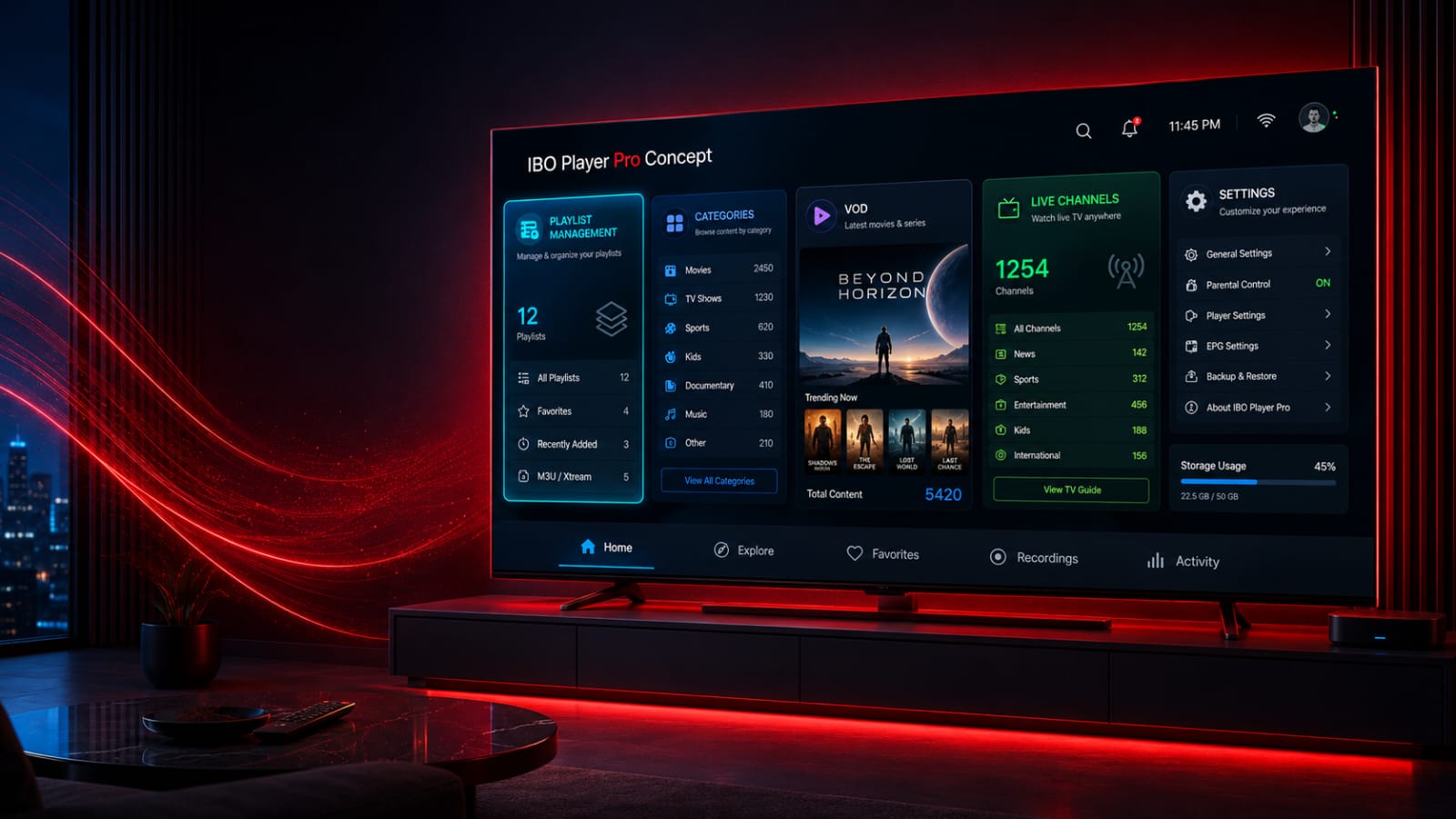
Pour une configuration IPTV Android TV Maroc, ouvrez le Play Store sur Android TV ou Google TV, installez un lecteur IPTV Android TV compatible, puis ajoutez les accès fournis sous forme de playlist M3U Android TV ou Xtream Codes Android TV. Vérifiez ensuite la lecture et la navigation. Si vous préférez confirmer votre appareil avant abonnement, demandez un test IPTV Android TV selon disponibilité.
Android TV, Google TV, Android Box et certaines TV Box utilisent des environnements proches, mais la disponibilité des apps et les performances peuvent varier.
Une recherche comme IPTV Android TV Maroc peut concerner un téléviseur Android TV natif, un appareil Google TV, une Android Box ou une TV Box. Le principe reste proche : installer une application compatible, ajouter les accès correctement puis vérifier que la lecture fonctionne sur l’appareil réel.
Le “bon player + bon format d’accès” est souvent plus important que la marque seule. Une application incompatible ou trop lourde peut provoquer des erreurs même avec des accès correctement saisis.
Avant de modifier votre abonnement, identifiez donc votre système, votre application et votre méthode de connexion. Pour une Smart TV Samsung ou LG qui n’utilise pas Android TV, consultez plutôt le guide IPTV Smart TV Maroc.
Si vous utilisez Amazon Fire TV, la procédure est différente : utilisez notre guide IPTV Firestick Maroc.
Commencez par identifier l’environnement exact avant d’installer une application.
TV avec Android TV natif et applications disponibles via Play Store selon le modèle.
Interface Google moderne basée sur Android. La configuration IPTV Google TV dépend du player disponible, de la marque et de la génération.
Boîtier Android branché sur une TV classique, souvent choisi pour installer un lecteur IPTV et profiter de plus de flexibilité.
Vérifiez la vraie version Android, la compatibilité Play Store et l’application IPTV disponible avant configuration.
Compatible avec plusieurs applications Android TV lorsque le modèle et le store le permettent.
Utile pour un test rapide de player ou d’identifiants avant utilisation principale sur TV.
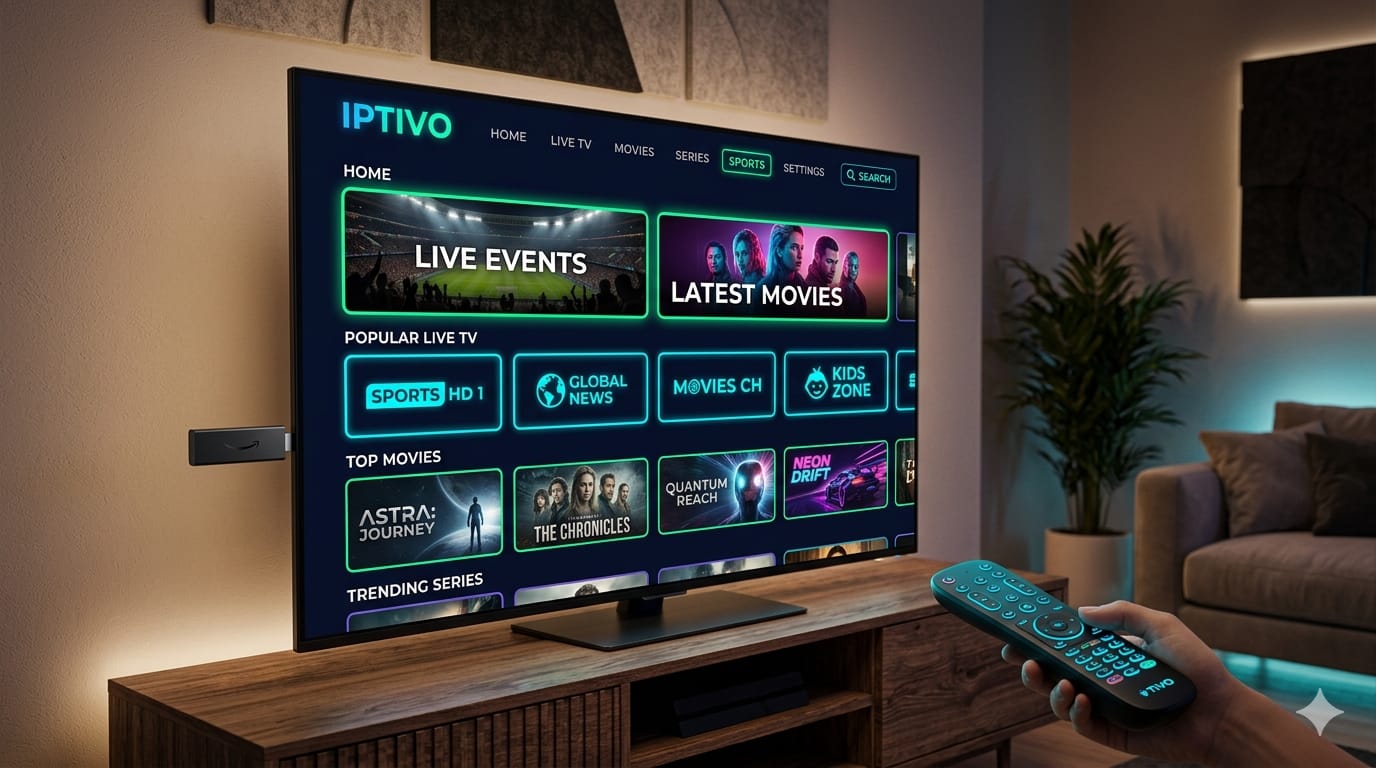
Google TV repose sur Android, mais l’interface, les menus et parfois les applications proposées changent selon le fabricant. Pour IPTV Android TV Maroc comme pour IPTV Google TV, l’important est de vérifier le store, la version du système et le player disponible avant d’ajouter vos accès.
Le player sert à lire vos accès. Pour une installation IPTV Android TV Maroc, choisissez une application IPTV compatible avec votre appareil, votre version Android et votre format d’accès. Le player ne remplace pas l’abonnement.
Player populaire sur Android TV et Android Box, avec plusieurs méthodes de connexion selon la version disponible.
Guide IPTV Smarters Pro →Peut être disponible sur certains appareils. Vérifiez toujours la différence entre activation du player et abonnement IPTV.
Guide IBO Player Maroc →D’autres apps existent. Privilégiez une application stable, compatible avec votre version Android TV et avec le format d’accès reçu.
Choisir selon votre appareilCette méthode explique comment installer IPTV sur Android TV sans mélanger plusieurs méthodes ni modifier des réglages inutiles.
Utilisez la source d’apps disponible sur votre appareil.
Choisissez une application compatible avec votre modèle.
Identifiez le type de connexion proposé par le player.
Saisissez les informations exactement, sans espace inutile.
Vérifiez navigation, catégories et chargement dans vos conditions réelles.
Gardez l’app à jour et contactez le support si une étape bloque.
Le meilleur format est celui pris en charge par l’application que vous utilisez.
Le player demande une URL de playlist complète. Vérifiez la saisie avant de conclure à un problème.
La configuration utilise généralement une URL serveur, un username et un password. Consultez aussi notre guide Xtream Codes Maroc pour le login, le serveur et la configuration.
Certains players utilisent un identifiant d’appareil pour leur propre activation.
Avant de choisir un abonnement IPTV Android TV, vous pouvez demander un essai selon disponibilité afin de vérifier votre Android TV, Google TV ou Android Box dans vos conditions réelles.
Si votre IPTV Android TV ne fonctionne pas, vérifiez d’abord le player, les accès, le réseau et la mémoire de l’appareil avant de tout reconfigurer.
Vérifiez le nom exact, le Play Store et la version du système.
Contrôlez les identifiants, le serveur et les majuscules/minuscules.
Vérifiez l’URL complète et la connexion Internet.
Comparez Wi‑Fi et Ethernet, redémarrez l’appareil et testez plusieurs contenus avant de changer d’application.
Libérez mémoire et stockage puis redémarrez votre appareil.
Ne saisissez pas Xtream dans une app qui attend uniquement une URL M3U.
Choisissez le guide correspondant à votre prochaine étape.
Les réponses ci-dessous couvrent les principales intentions autour de l’installation, du player, de Google TV, d’Android Box et des formats d’accès.
Installez un lecteur compatible depuis le Play Store, ajoutez les accès reçus puis testez la lecture avant utilisation prolongée.
Choisissez un player compatible avec votre appareil, votre version Android et votre méthode M3U ou Xtream Codes.
Oui lorsque le player choisi est disponible et compatible. Google TV repose sur Android, mais le store et les menus peuvent varier.
La logique est proche d’Android TV : player compatible, accès exacts, test de lecture puis optimisation de la connexion si nécessaire.
Utilisez un player qui accepte M3U, collez l’URL complète et laissez l’application charger les catégories disponibles.
Renseignez l’adresse serveur, le username et le password dans un lecteur compatible, sans modifier les informations reçues.
Réponses rapides avant installation ou activation.
Oui dans de nombreux cas, puisque Google TV repose sur Android. Vérifiez cependant la disponibilité du player sur votre modèle.
Utilisez une application compatible avec votre appareil et votre format d’accès. Smarters Pro, IBO Player ou d’autres lecteurs peuvent convenir selon le modèle.
Installez un player compatible, ouvrez-le, ajoutez M3U ou Xtream Codes puis testez la lecture avant utilisation prolongée.
Utilisez le format prévu par votre application. M3U utilise une URL de playlist ; Xtream Codes utilise généralement serveur, username et password.
Oui selon disponibilité après vérification de votre appareil et de votre application.
Le Wi‑Fi, le player, la mémoire disponible, les réglages réseau ou la connexion Internet peuvent influencer la lecture.
Cela dépend du modèle et de la disponibilité de l’application. Vérifiez avant de payer une activation de player.
Installez un lecteur compatible M3U, ouvrez la fonction d’ajout de playlist puis saisissez l’URL complète sans espace. Rechargez ensuite la liste et testez la navigation.
Dans un player compatible Xtream Codes, renseignez l’URL du serveur, le nom d’utilisateur et le mot de passe exactement comme fournis, puis lancez le chargement.
Il n’existe pas un débit unique valable pour tous les usages. La stabilité du réseau, le Wi‑Fi ou Ethernet, la qualité du contenu et les performances de l’appareil influencent aussi la lecture.
Il n’existe pas une seule application idéale pour tous les appareils. Le bon choix dépend de votre version Android TV, du store disponible et du format M3U, Xtream Codes ou activation par appareil.
Android TV, Google TV, mobile ou tablette : l’affichage réel dépend du player, de l’appareil et de votre configuration.
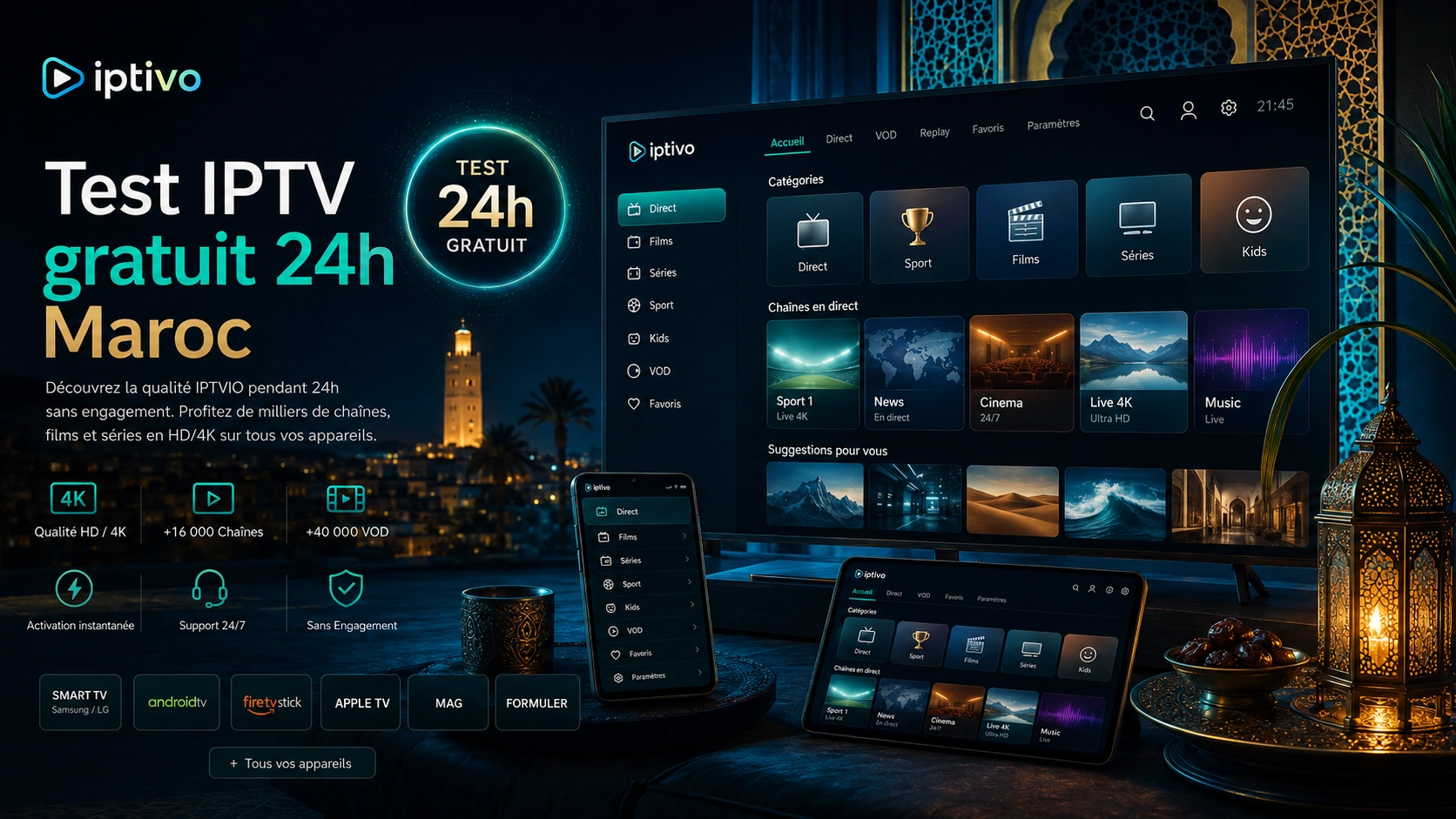
Pour une configuration IPTV Android TV Maroc, envoyez le modèle de votre appareil. IPTIVO vous aide à identifier l’application IPTV, le player et le format de configuration adaptés avant activation.