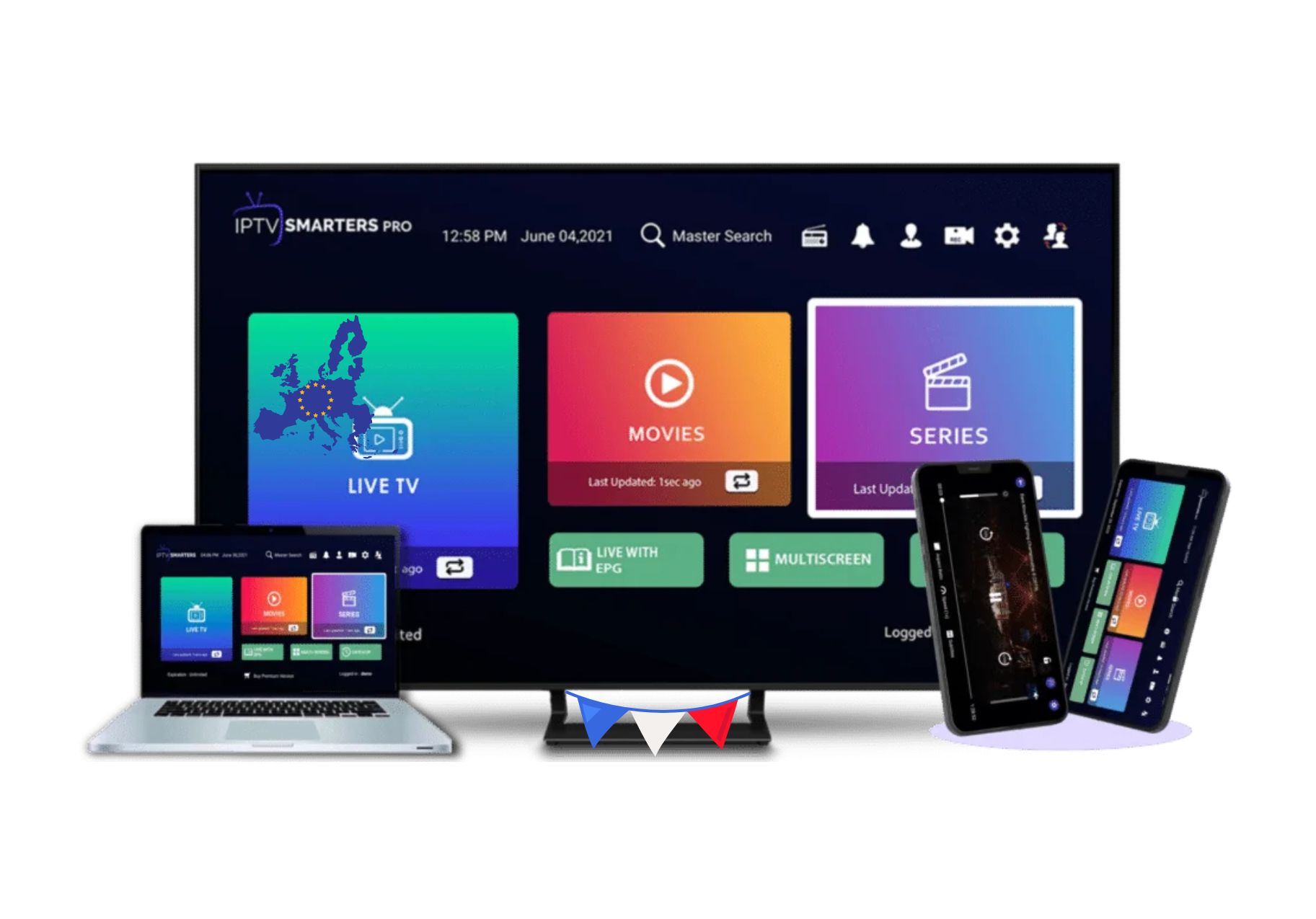
IPTV Smarters Pro Android
Sur Android TV, Google TV, box ou mobile, vérifiez la compatibilité Play Store et la version disponible.
Guide Android TV →
Guide complet pour utiliser IPTV Smarters Pro au Maroc : installation sur Android TV, Firestick, Smart TV et PC Windows, connexion par Xtream Codes ou M3U, vérification du serveur, du username et du password, puis résolution des erreurs courantes.
Installez l’application compatible avec votre appareil, ouvrez l’écran d’ajout d’utilisateur, puis choisissez Xtream Codes ou playlist M3U. Saisissez les informations exactement comme reçues et testez plusieurs catégories.
IPTV Smarters Pro est un lecteur qui organise les chaînes en direct, films, séries et EPG. L’application ne fournit pas automatiquement un abonnement ou des chaînes.
Les recherches autour de IPTV Smarters Pro Maroc concernent souvent l’installation, la connexion, le téléchargement selon appareil ou la différence entre le player et le service. On retrouve aussi la formulation Smarters IPTV Pro chez certains utilisateurs qui cherchent le même type de lecteur. Le rôle du lecteur est d’afficher les accès que l’utilisateur ajoute lui-même.
Une configuration correcte dépend du format fourni. Avec Xtream Codes, le player demande généralement une adresse serveur, un nom d’utilisateur et un mot de passe. Avec M3U, il utilise une URL complète de playlist.
Les menus de chaque application IPTV Smarters Pro peuvent varier selon la version Android, Fire TV, Windows ou Smart TV. Avant de suivre un tutoriel, vérifiez donc le nom exact de l’appareil et la version réellement installée.
Si vous ne savez pas quel player utiliser, consultez aussi les appareils compatibles IPTV ou demandez une vérification avant activation.
La procédure de base reste la même : application compatible, informations correctes, chargement du profil puis contrôle de la lecture.
Android TV, Firestick, téléphone, Smart TV ou ordinateur.
Pour une installation IPTV Smarters Pro propre, privilégiez le store ou une source officielle adaptée à votre appareil.
Ouvrez l’écran de connexion et choisissez le mode prévu.
Entrez serveur, username, password ou URL M3U sans modifier les données.
Vérifiez live, films, séries, navigation et chargement.
Le même nom d’application ne signifie pas forcément la même procédure sur tous les appareils.
Sur Android TV, Google TV, box ou mobile, vérifiez la compatibilité Play Store et la version disponible.
Guide Android TV →Sur Fire TV Stick, la disponibilité peut varier selon la version et la région du store.
Guide Firestick →Pour IPTV Smarters Pro Windows, utilisez une version compatible avec votre système et vérifiez les permissions réseau avant la première connexion.
Pour IPTV Smarters Pro Samsung, comme sur LG et d’autres systèmes, le store et les applications disponibles peuvent varier selon le modèle.
Guide Smart TV →Pour IPTV Smarters Pro iOS, la disponibilité dépend de l’App Store, du pays et de la version de l’appareil.
Pour IPTV Smarters Pro Mac, vérifiez qu’une version compatible est réellement proposée pour votre système avant installation.
Cette image montre l’interface réelle de l’application sur un appareil compatible. Les menus, couleurs et options peuvent varier selon la version, le système et le modèle utilisé.
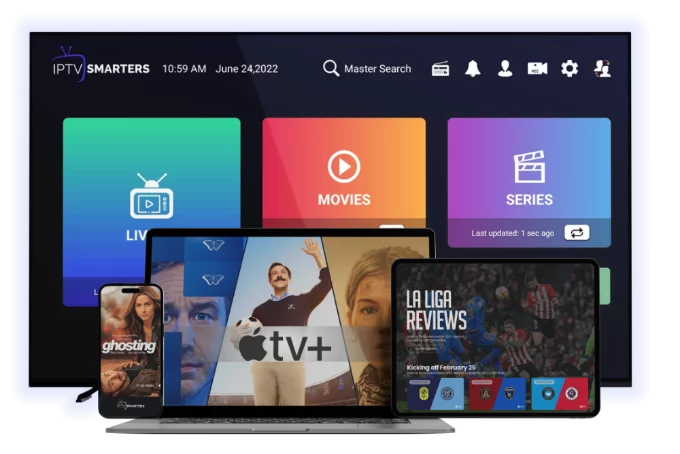
Utile pour reconnaître le player avant de suivre le guide d’installation ou de saisir vos accès Xtream Codes ou M3U.
Les internautes qui tapent telecharger IPTV Smarters Pro cherchent souvent un APK ou un téléchargement direct. La priorité reste d’éviter les fichiers modifiés, inconnus ou provenant de sources douteuses.
Préférez un store reconnu ou la source officielle du logiciel lorsqu’elle existe. Un fichier APK trouvé sur un site inconnu peut être ancien, modifié ou contenir des éléments indésirables.
Une version prévue pour téléphone ne se comporte pas toujours correctement sur téléviseur. Regardez aussi la version Android, Fire OS ou Windows demandée.
Une application de lecture n’a pas besoin d’autorisations sans rapport avec son usage. Si une demande semble excessive, n’installez pas le fichier avant vérification.
Ce mode utilise généralement trois informations principales. Dans une configuration IPTV Smarters Pro server, respectez chaque caractère, conservez le protocole de l’URL et évitez les espaces ajoutés lors du copier-coller.
Le lien M3U est souvent plus long. Copiez-le en entier et ne supprimez aucun paramètre. Si le player accepte plusieurs types de playlists, choisissez celui indiqué par votre fournisseur.
Le mot gratuit peut désigner le téléchargement ou certaines fonctions du player. Cela ne signifie pas que des chaînes ou un abonnement sont automatiquement inclus.
Sert à organiser et lire des accès compatibles. Les fonctions disponibles peuvent varier selon la version, la plateforme ou le modèle économique de l’application.
Correspond au service ou aux accès ajoutés dans le player. Le choix du player et le choix de l’abonnement sont donc deux décisions distinctes.
Comparer les abonnements →Après avoir choisi le bon player, vous pouvez comparer les offres IPTIVO selon votre appareil, votre usage et la qualité recherchée. Le visuel ci-contre présente l’univers Gold IPTIVO sur plusieurs écrans compatibles.
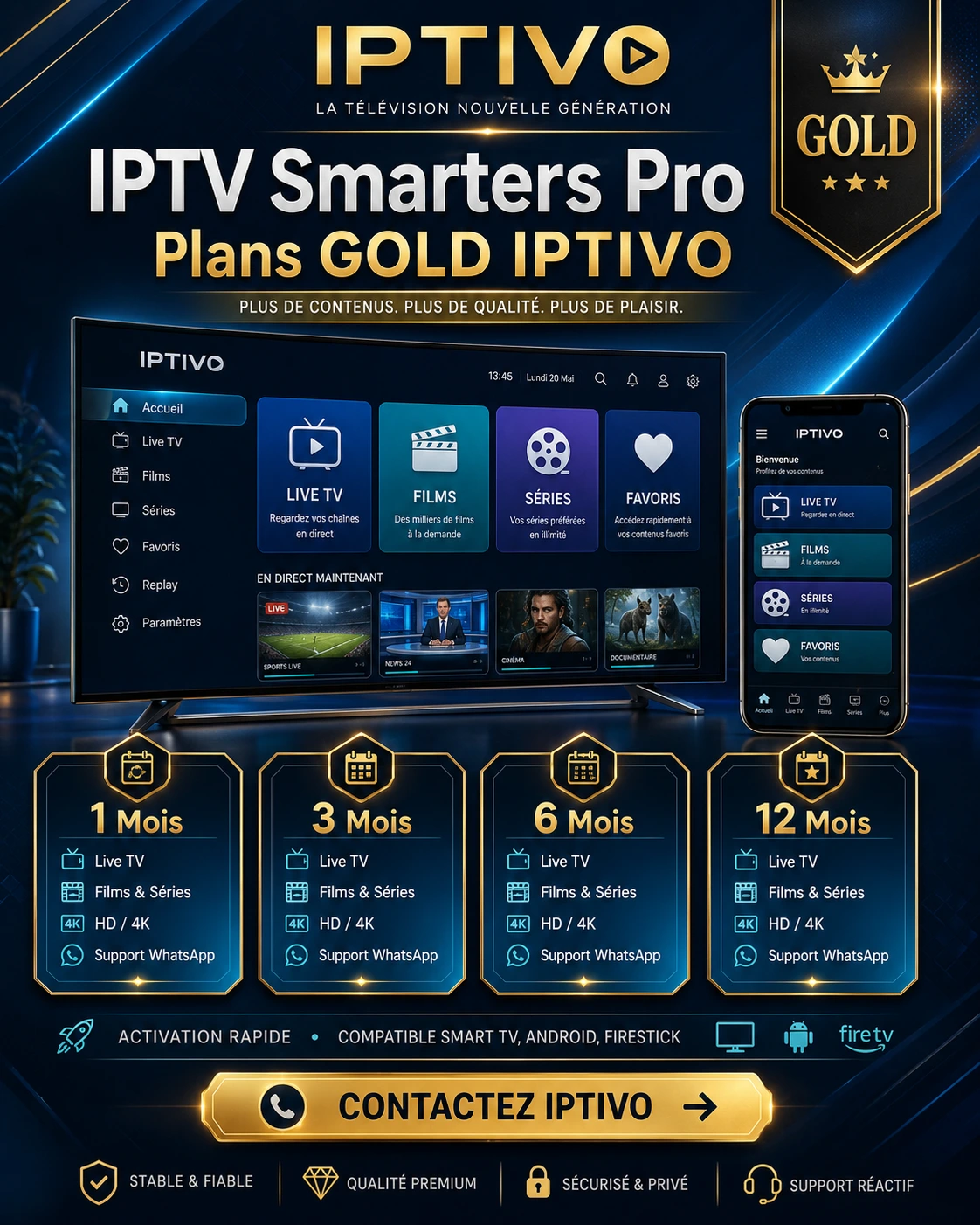
Illustration promotionnelle — l’interface réelle peut varier selon l’application et l’appareil.
Si le player ne se connecte pas ou ne charge pas, ne réinstallez pas tout immédiatement. Vérifiez les causes les plus simples dans un ordre logique.
Contrôlez l’URL, le username, le password et les espaces invisibles.
Vérifiez que le lien est complet et qu’il correspond au format accepté.
Testez la connexion, l’heure de l’appareil et l’accès depuis un autre réseau si nécessaire.
Libérez du stockage, redémarrez l’appareil et fermez les apps inutilisées.
Rechargez le profil puis testez plusieurs sections avant de conclure à une panne générale.
Confirmez que la version du player correspond au système réellement utilisé.
Une grande partie des erreurs vient de détails simples : ancienne version, copier-coller incomplet, mauvais réseau ou confusion entre activation du player et abonnement.
Ajoutez d’abord un seul profil et vérifiez qu’il charge correctement. Si plusieurs profils sont enregistrés en même temps, il devient plus difficile d’identifier lequel produit une erreur. Donnez au profil un nom clair afin de le reconnaître facilement.
Une seule chaîne ne suffit pas pour évaluer la configuration. Ouvrez le direct, les films, les séries et revenez au menu principal. Cette méthode permet de voir si le problème concerne une catégorie précise, le chargement général ou uniquement la connexion réseau.
Évitez de publier vos identifiants dans un groupe, une capture publique ou un commentaire. Si vous contactez le support, envoyez les informations uniquement dans le canal prévu et masquez-les dans les captures lorsque leur affichage n’est pas nécessaire.
Réponses rapides aux questions d’installation, téléchargement, login, appareils et configuration.
Vérifiez qu’une version compatible existe pour votre version de Windows avant installation.
Installez depuis une source adaptée à Android puis ajoutez votre profil.
La disponibilité varie entre Android TV, Fire TV, Samsung, LG et autres systèmes.
Le mode Xtream demande généralement server URL, username et password.
Ne confondez pas identifiants du service, code d’activation d’un player et URL de serveur.
Utilisez une source fiable et vérifiez système, version et permissions demandées.
Choisissez le guide correspondant à votre appareil ou à votre prochaine étape.
Les réponses essentielles avant installation ou configuration.
Non. Le player sert à organiser et lire des accès compatibles que l’utilisateur ajoute séparément.
Renseignez généralement l’adresse serveur, le username et le password exactement comme ils ont été fournis.
Oui lorsque la version du player utilisée accepte ce format. Collez l’URL complète sans retirer ses paramètres.
Une version compatible peut fonctionner selon le modèle Fire TV, la version du système et la méthode d’installation disponible.
Cela dépend de la disponibilité d’une version compatible avec votre système. Vérifiez toujours la source du téléchargement.
Vérifiez l’URL serveur, les identifiants, les espaces ajoutés, la connexion Internet et la date de l’appareil.
Le player est l’application de lecture. L’abonnement ou les accès sont ajoutés séparément dans cette application.
Pas nécessairement. Si un store compatible propose l’application, cette méthode est généralement plus simple. Si un APK est nécessaire, vérifiez soigneusement sa source et sa compatibilité.
Envoyez le modèle de votre appareil. IPTIVO peut vous aider à identifier la méthode de configuration adaptée avant activation, sans confondre le player avec l’abonnement.