Guide installation IPTV Smart TV Maroc
Samsung · LG · Google TV
IPTV Smart TV Maroc installation Samsung, LG et Google TV
Guide pratique pour installer IPTV sur Smart TV au Maroc et installer IPTV Smart TV : choix du lecteur, compatibilité Samsung et LG, configuration M3U ou Xtream Codes, test avant activation et aide IPTIVO si votre application ne charge pas correctement.
Samsung Tizen
LG webOS
M3U / Xtream
Test selon disponibilité
INSTALLATION GUIDÉE
Votre Smart TV est prête ?
01Installer l’appStore TV
02Entrer les accèsM3U / Xtream
03TesterLecture & navigation
CONNEXION
Wi‑Fi / Ethernet
stable recommandé
PLAYER
IBO / Smarters
selon compatibilité
EN BREF
Comment installer IPTV sur Smart TV au Maroc ?
Pour utiliser IPTV sur Smart TV au Maroc, commencez par identifier le système de votre téléviseur, installez un lecteur IPTV compatible, puis ajoutez les accès reçus sous la forme acceptée par l’application : M3U, Xtream Codes ou activation par Device ID / MAC selon le player. Avant de vous abonner, vous pouvez également demander un test IPTV Smart TV selon disponibilité afin de vérifier votre appareil et votre connexion.
GUIDE SMART TV MAROC
IPTV sur Smart TV : ce qu’il faut vérifier avant installation
Une Smart TV IPTV peut fonctionner de plusieurs façons selon la marque, l’année du téléviseur et le système installé. Sur Samsung, on retrouve généralement Tizen ; sur LG, webOS ; d’autres téléviseurs utilisent Android TV ou Google TV. La première étape n’est donc pas de copier immédiatement des codes, mais de vérifier quel lecteur IPTV Smart TV est réellement compatible.
Les utilisateurs qui recherchent IPTV Smart TV Maroc veulent souvent une méthode simple pour regarder leurs contenus directement sur grand écran sans ajouter inutilement un autre appareil. Lorsque le store du téléviseur propose l’application adaptée, l’installation peut rester très simple. Si le store est limité, un appareil Android TV ou Fire TV peut être une alternative.
Si votre téléviseur fonctionne sous Android ou Google TV, consultez aussi notre guide IPTV Android TV Maroc. Pour Amazon Fire TV, le guide IPTV Firestick Maroc explique la méthode adaptée à cet environnement.
Le choix d’un abonnement IPTV Smart TV ne doit pas dépendre uniquement du nombre de contenus annoncé. Le modèle de la TV, la mémoire disponible, la qualité du réseau et le player ont aussi un impact sur la navigation et le temps de chargement. Pour comparer les formules IPTIVO, consultez la page abonnement IPTV Maroc.
Une connexion stable reste importante. Ethernet est souvent préférable quand le téléviseur est proche du routeur ; un Wi‑Fi stable peut également convenir si le signal est bon. Une coupure ou un chargement lent ne vient donc pas automatiquement du service : le réseau local, l’application ou la TV peuvent aussi être responsables.
Si votre installation fonctionnait auparavant et ne charge plus, utilisez le guide IPTV ne fonctionne pas au Maroc avant de modifier votre abonnement ou votre application.
COMPATIBILITÉ
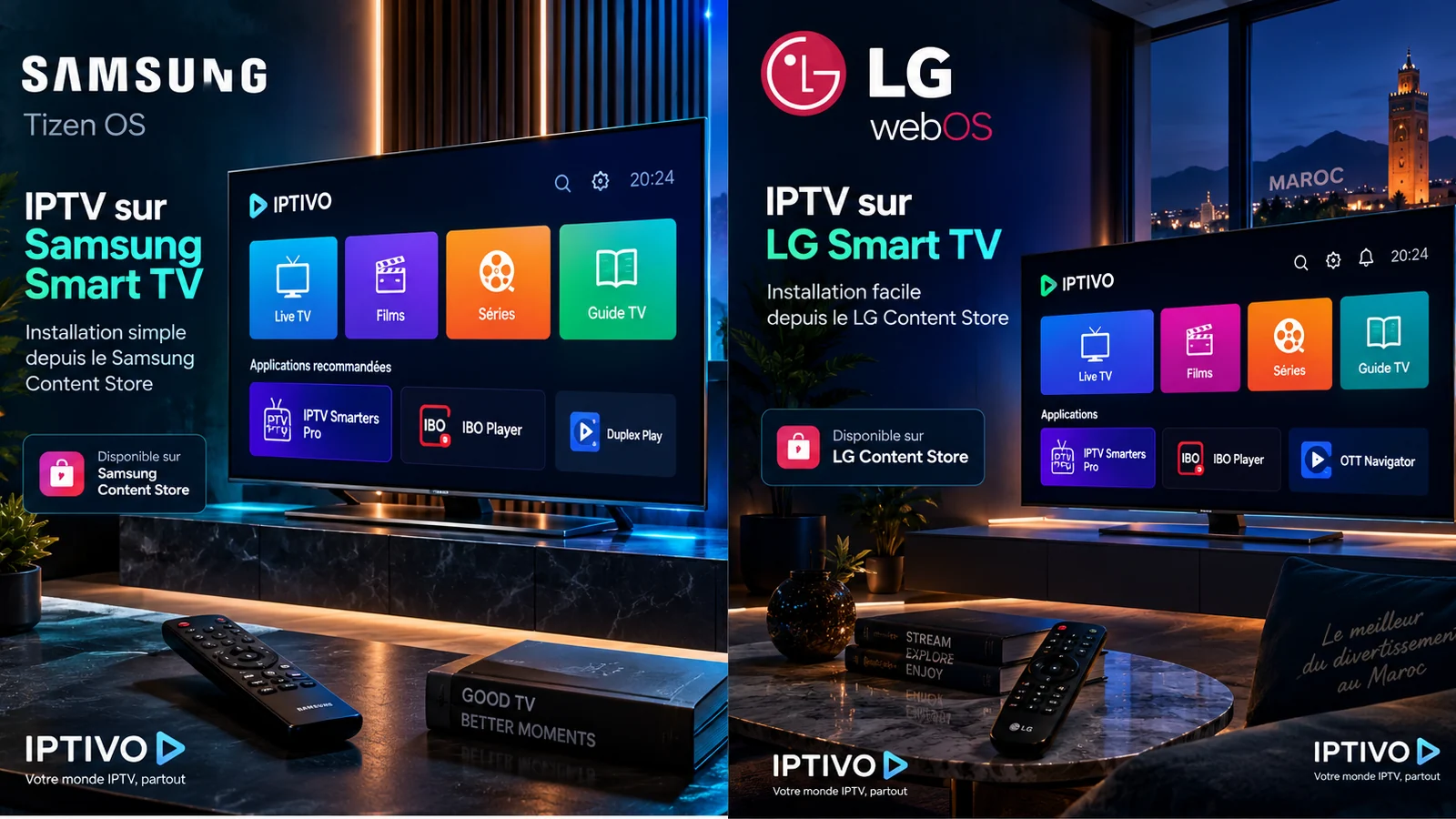
IPTV Samsung, LG et autres Smart TV
Vérifiez d’abord le système du téléviseur. Deux modèles de la même marque peuvent proposer des stores et applications différents.
À retenir :
la présence d’une application dans un store peut varier selon le modèle, l’année,
la région et les mises à jour du fabricant.
APPLICATION IPTV SMART TV
Quel lecteur IPTV choisir sur Smart TV ?
L’application ne fournit pas le contenu : elle sert de lecteur. Choisissez-la selon votre téléviseur et le format d’accès disponible. Cette logique vaut pour IPTV Samsung Maroc, IPTV LG Maroc et IPTV Google TV.
01
DEVICE ID / MAC
IBO Player
Option fréquente sur Smart TV. L’activation du player et l’ajout de la playlist sont deux opérations distinctes.
Guide IBO Player Maroc →
02
M3U / XTREAM
IPTV Smarters Pro
Player compatible avec plusieurs types d’accès sur les appareils et systèmes où l’application est disponible.
Guide IPTV Smarters Pro →
03
AUTRES PLAYERS
Lecteur compatible Smart TV
D’autres applications peuvent fonctionner selon le store. Vérifiez toujours la compatibilité avant de payer une activation de player.
Choisir selon votre modèle
AVANT ABONNEMENT
Test IPTV Smart TV avant activation
Vous hésitez entre plusieurs applications ou vous ne savez pas si votre téléviseur convient ? Un essai peut aider à vérifier le player, la connexion et la navigation dans vos conditions réelles. Le test IPTV gratuit 24h est proposé selon disponibilité après vérification de l’appareil.
INSTALLATION IPTV SMART TV
Installer IPTV Smart TV en 5 étapes
Les noms des menus changent selon Samsung, LG ou Google TV, mais la logique d’installation reste généralement proche.
-
01
Identifier la TV
Notez la marque, le modèle et le système : Tizen, webOS, Android TV ou Google TV.
-
02
Installer le player
Choisissez une application IPTV disponible et compatible avec votre téléviseur.
-
03
Préparer les accès
M3U, Xtream Codes ou identifiant Device ID / MAC selon l’application.
-
04
Charger et tester
Vérifiez plusieurs catégories, la navigation et la stabilité de lecture.
-
05
Finaliser
Gardez l’application à jour et demandez de l’aide si une étape bloque.
CONFIGURATION
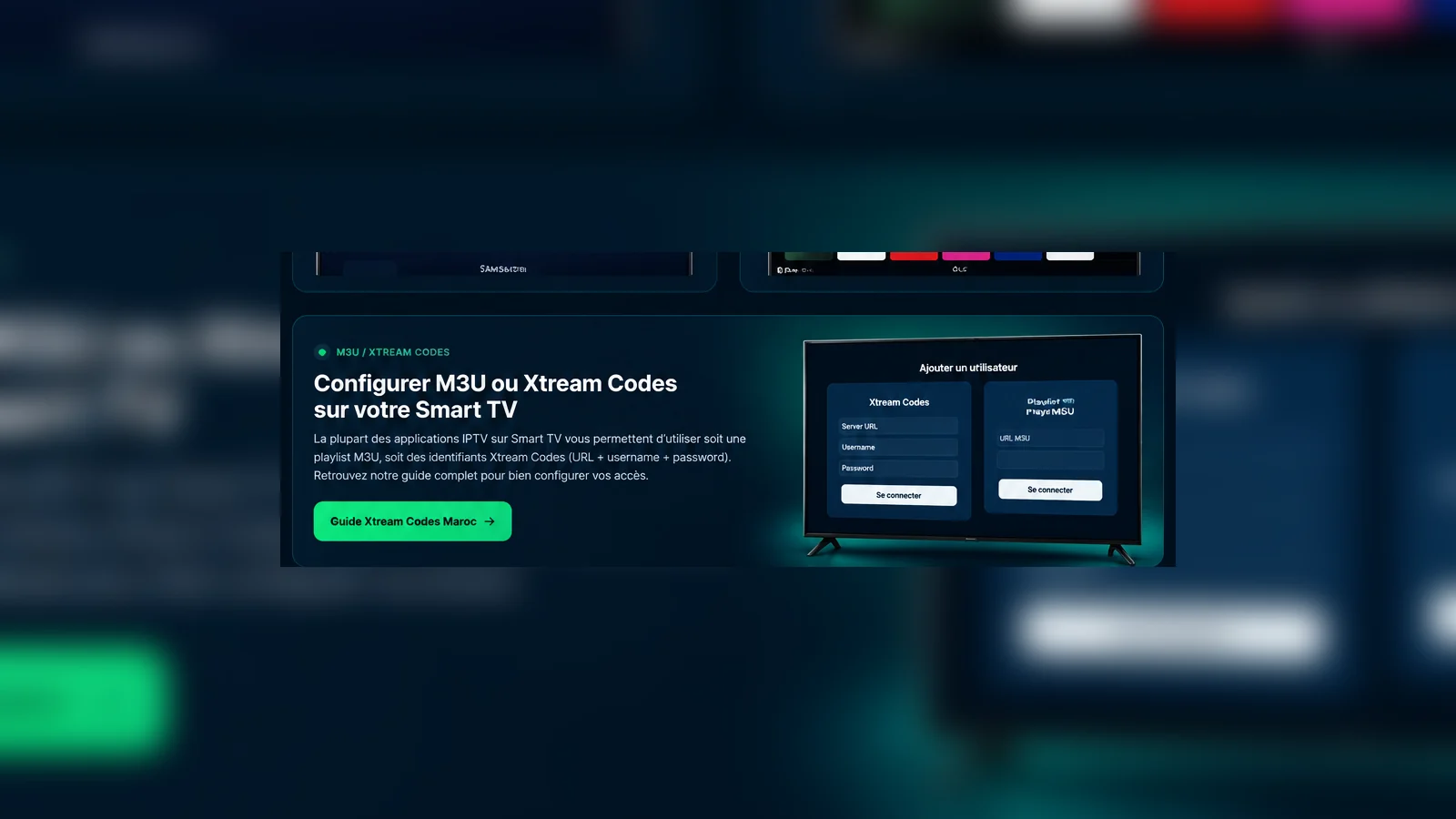
IPTV M3U Smart TV ou Xtream Codes Smart TV ?
Le meilleur format est celui accepté par votre player. Ne changez pas de méthode uniquement parce qu’un autre utilisateur utilise une application différente.
M3U / M3U8
IPTV M3U Smart TV par URL
Certaines applications demandent simplement une URL de playlist. La saisie doit être exacte et l’application doit accepter ce type de source.
- URL de playlist
- Player compatible M3U
- Chargement selon l’application
XTREAM CODES
Xtream Codes Smart TV
D’autres lecteurs demandent une URL serveur, un nom d’utilisateur et un mot de passe. Cette méthode peut offrir une organisation différente selon le player. Pour une configuration détaillée, consultez notre guide Xtream Codes Maroc.
- Server URL
- Username
- Password
DEVICE ID / MAC
Activation du player
Certains lecteurs Smart TV utilisent un identifiant d’appareil pour gérer leur propre activation. Cela ne remplace pas les accès de votre abonnement.
- Device ID ou MAC
- Activation du lecteur
- Playlist ajoutée séparément
AVANT ACTIVATION
Préparez votre Smart TV et votre réseau
Une bonne installation IPTV Smart TV commence par une configuration simple et stable, pas par l’ajout de réglages inutiles.
DÉPANNAGE SMART TV
IPTV ne charge pas sur Smart TV : vérifications rapides
Liste non chargée
Vérifiez l’URL, les identifiants et les espaces ajoutés pendant la saisie.
Lecture instable
Testez le réseau et comparez Wi‑Fi et Ethernet avant de modifier l’application.
Application lente
Redémarrez la TV, libérez de la mémoire et vérifiez les mises à jour disponibles.
Player introuvable
Le store peut varier selon la région ou le modèle. Utilisez un player réellement disponible.
SUPPORT IPTIVO
Vous êtes bloqué pendant l’installation ?
Envoyez le modèle de votre Smart TV, le nom du player et une capture écran.
GUIDES LIÉS
Continuez votre configuration IPTV
Utilisez le guide correspondant à votre prochaine étape au lieu de mélanger plusieurs méthodes d’installation.
TESTTest IPTV Smart TVVérifier avant abonnement
OFFRESAbonnement IPTV MarocComparer les formules
PRIXPrix IPTV MarocVoir durées et tarifs
ANDROIDIPTV Android TV MarocInstallation Android / Google TV
FIRE TVIPTV Firestick MarocGuide Amazon Fire TV
PLAYERIPTV Smarters Pro MarocConfiguration du lecteur
PLAYERIBO Player MarocActivation et playlist
ACTIVATIONActivation IPTV MarocÉtapes avant utilisation
APPAREILSAppareils compatibles IPTVTV, box, mobile et plus
CONTENUListe des chaînesExplorer les catégories disponibles
XTREAMXtream Codes MarocLogin, serveur et configuration
FAQ IPTV SMART TV MAROC
Questions fréquentes sur l’installation IPTV Smart TV
Réponses courtes aux questions les plus fréquentes avant installation.
IPTV Smart TV Samsung : comment installer IPTV ? +
Pour IPTV Samsung Tizen, vérifiez d’abord le modèle puis recherchez un lecteur IPTV compatible dans le store Samsung. La méthode d’ajout des accès dépend ensuite du player choisi.
IPTV Smart TV LG : comment installer IPTV ? +
Pour IPTV LG webOS, recherchez une application compatible dans le LG Content Store, puis utilisez le format d’accès accepté par le lecteur : M3U, Xtream ou activation spécifique.
Quelle application IPTV choisir pour Smart TV ? +
Choisissez une application disponible sur votre téléviseur et compatible avec votre type d’accès. IBO Player, IPTV Smarters Pro ou d’autres lecteurs peuvent être utilisés selon l’appareil.
Peut-on faire un test IPTV Smart TV avant abonnement ? +
Oui, un test de 24h peut être proposé selon disponibilité après vérification de votre TV et de votre application. L’objectif est de vérifier la configuration avant abonnement.
M3U ou Xtream Codes : lequel utiliser sur Smart TV ? +
Utilisez le format pris en charge par votre application. M3U repose sur une URL de playlist, tandis que Xtream Codes utilise généralement un serveur, un username et un password.
Pourquoi IPTV coupe sur ma Smart TV ? +
Vérifiez la connexion Internet, le Wi‑Fi, l’application, la mémoire du téléviseur et les accès. Une lecture instable peut avoir plusieurs causes et ne vient pas automatiquement du service.
Samsung Tizen et LG webOS utilisent-ils la même application ? +
Pas nécessairement. Les stores, applications disponibles et versions compatibles peuvent varier selon la marque, le modèle, la région et les mises à jour du fabricant.
SMART TV · SAMSUNG · LG · GOOGLE TV
Vous ne savez pas quel player installer ?
Envoyez-nous le modèle de votre téléviseur. IPTIVO vous aide à identifier l’application et la méthode de configuration adaptées avant activation.