Smart IPTV Firestick
Selon le modèle et la méthode d’installation, d’autres players compatibles Fire TV peuvent aussi fonctionner.
Choisir selon votre appareil
Guide complet pour installer IPTV sur Firestick au Maroc, choisir une IPTV app for Firestick, configurer M3U ou Xtream Codes, tester votre appareil avant abonnement et résoudre les problèmes les plus fréquents.
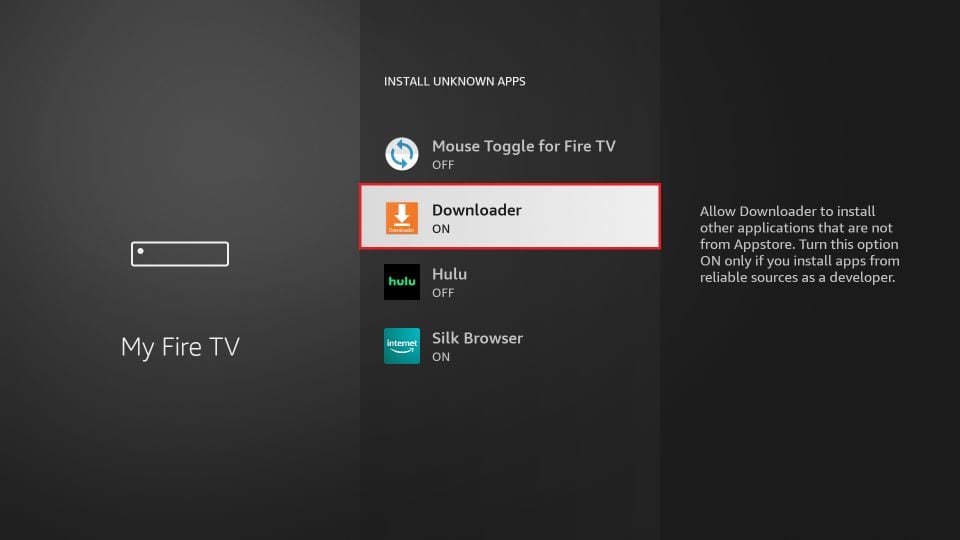
Pour installer IPTV on Firestick, connectez le Fire TV Stick, installez une application compatible, puis ajoutez vos accès M3U ou Xtream Codes. Vérifiez ensuite la lecture. Si vous souhaitez confirmer la compatibilité avant abonnement, demandez un test IPTV Firestick selon disponibilité.
Firestick est un appareil de streaming compact qui se branche sur HDMI et utilise Fire TV. Pour IPTV, l’important est surtout la compatibilité de l’application et la bonne saisie des accès.
Une recherche comme IPTV Firestick Maroc peut concerner un Fire TV Stick, Fire TV Stick 4K, Fire TV Stick 4K Max ou un autre appareil Fire TV. La méthode de base reste proche : installer un player, ajouter les accès et tester la lecture.
Pour un usage stable, vérifiez aussi le stockage disponible, la qualité du Wi‑Fi et l’application installée. Une app trop lourde ou mal adaptée peut provoquer des erreurs même avec des accès corrects.
Si vous utilisez plutôt Android TV ou Google TV, consultez le guide IPTV Android TV Maroc. Pour Samsung et LG, utilisez la page IPTV Smart TV Maroc.
Avant achat, vous pouvez aussi consulter les appareils compatibles IPTV afin de choisir la méthode adaptée.
Cette méthode couvre les recherches how to install IPTV on Firestick et install IPTV on Firestick sans mélanger plusieurs procédures.
Branchez le Fire TV Stick en HDMI et vérifiez l’affichage.
Utilisez un réseau stable avant installation de l’application.
Choisissez une application compatible avec Fire TV.
Saisissez les informations exactement, sans espace inutile.
Vérifiez navigation, chargement et lecture dans vos conditions réelles.
Gardez l’application à jour et contactez le support si une étape bloque.
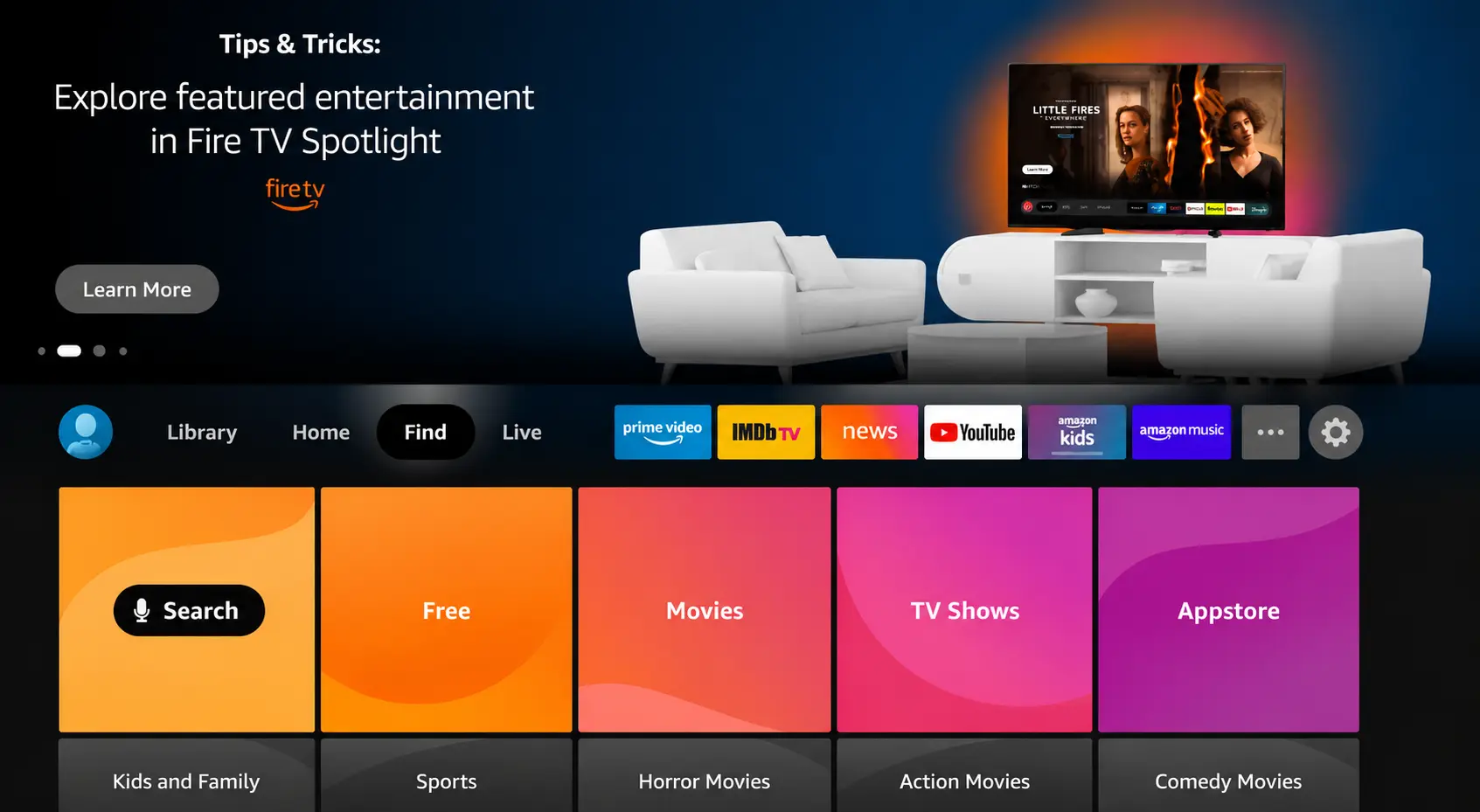
Le Fire TV Stick peut utiliser différentes applications selon le modèle, la version du système et la disponibilité dans le store. Le bon choix dépend aussi du format reçu : M3U, Xtream Codes ou activation par appareil.
Le player sert à lire vos accès. Il ne remplace pas l’abonnement et doit être adapté à votre appareil Fire TV.
Player populaire pour Firestick lorsque la version compatible est disponible ou installable sur l’appareil.
Guide IPTV Smarters Pro →Peut convenir selon l’appareil et la disponibilité. Vérifiez la différence entre activation du player et abonnement IPTV.
Guide IBO Player Maroc →Selon le modèle et la méthode d’installation, d’autres players compatibles Fire TV peuvent aussi fonctionner.
Choisir selon votre appareilUtilisez le format réellement pris en charge par l’application installée.
Le player demande une URL complète de playlist. Vérifiez la saisie avant de conclure à un problème.
La configuration utilise généralement une URL serveur, un username et un password.
Certains lecteurs utilisent un identifiant ou une activation propre à l’application.
Avant de choisir un abonnement IPTV Firestick, vous pouvez demander un essai selon disponibilité afin de vérifier votre Fire TV Stick et l’application utilisée.
Si votre IPTV Firestick ne charge pas correctement, vérifiez le player, les accès, le réseau et le stockage avant de réinstaller l’appareil.
Vérifiez le store, la version Fire TV et l’espace disponible.
Redémarrez le Firestick et contrôlez le stockage disponible.
Contrôlez serveur, username, password et espaces parasites.
Comparez Wi‑Fi, stabilité Internet et charge du réseau.
Vérifiez le format et l’URL complète attendue par l’application.
Utilisez un player mieux adapté à la navigation Fire TV.
Une configuration bien préparée fait gagner du temps. Quelques contrôles simples avant la première lecture permettent d’identifier rapidement si le problème vient du réseau, de l’application, du stockage ou d’un réglage local.
Un bon débit ne suffit pas si la connexion varie beaucoup. Avant de modifier les réglages, lancez plusieurs vidéos classiques sur le même appareil et observez si elles démarrent normalement. Si la lecture ralentit aussi sur d’autres services, rapprochez le routeur, redémarrez les équipements réseau ou comparez avec une connexion Ethernet lorsque cela est possible. Évitez également les téléchargements lourds sur d’autres appareils pendant votre test. Cette vérification permet de distinguer un souci local d’un problème lié au lecteur.
Un appareil presque saturé peut devenir lent, fermer une application ou prendre plus de temps pour charger les menus. Supprimez les programmes inutilisés, effacez les fichiers temporaires lorsque le système le permet et redémarrez avant une nouvelle configuration. Vérifiez aussi que la date et l’heure sont correctes. Après une mise à jour importante, ouvrez une fois le store et les applications principales afin que le système termine ses opérations en arrière-plan avant de commencer vos essais.
Ne jugez pas le résultat sur une seule chaîne ou un seul contenu. Ouvrez plusieurs catégories, revenez au menu, changez de section et observez la réactivité de la télécommande. Si une erreur apparaît, notez le message exact avant de fermer l’application. Une capture d’écran, le nom du modèle, la version du système et l’étape où le blocage se produit donnent au support des informations beaucoup plus utiles qu’un simple message indiquant que cela ne fonctionne pas. Cette méthode accélère le diagnostic et évite de répéter toute la configuration inutilement.
Compact, pratique et orienté streaming avec navigation télécommande.
IPTV Firestick Maroc →Écosystème plus large côté applications et appareils.
IPTV Android TV Maroc →Réponses courtes aux principales recherches liées à l’installation et aux applications Fire TV.
Installez une app compatible, ajoutez M3U ou Xtream Codes puis testez la lecture.
Choisissez une application compatible avec votre modèle Fire TV et votre format d’accès.
La procédure dépend du player choisi et de sa disponibilité sur votre version Fire TV.
Vérifiez d’abord que la version disponible est compatible avec votre appareil.
Utilisez une application compatible M3U et saisissez l’URL complète de playlist.
L’activation dépend du player : certains utilisent les identifiants, d’autres un Device ID ou une activation séparée.
Choisissez le guide correspondant à votre prochaine étape.
Réponses utiles avant installation ou activation.
Oui dans de nombreux cas avec une application compatible et une configuration correcte.
Installez un player compatible, ajoutez vos accès M3U ou Xtream Codes puis testez la lecture.
Le bon choix dépend du modèle Fire TV, de la disponibilité du player et du format d’accès.
Oui si une version compatible est disponible pour votre appareil. Vérifiez toujours la source et la compatibilité avant installation.
Utilisez le format demandé par votre application. M3U utilise généralement une URL ; Xtream utilise serveur, username et password.
Le Wi‑Fi, la connexion Internet, le player, le stockage et les performances de l’appareil peuvent influencer la lecture.
Oui selon disponibilité après vérification de votre appareil et de l’application prévue.
Le Firestick est compact et orienté streaming. Android TV offre généralement un environnement plus large côté applications.
Le résultat réel dépend du player, du Firestick, de la connexion et du format d’accès utilisé.
Pour une configuration IPTV Firestick Maroc, envoyez le modèle de votre appareil. IPTIVO vous aide à identifier l’application et le format adaptés avant activation.